Hier findest du eine Anleitung. Hier stehen alle Infos zur Bezahl-App. Hier findest du auch Lösungen bei Problemen.
Installation
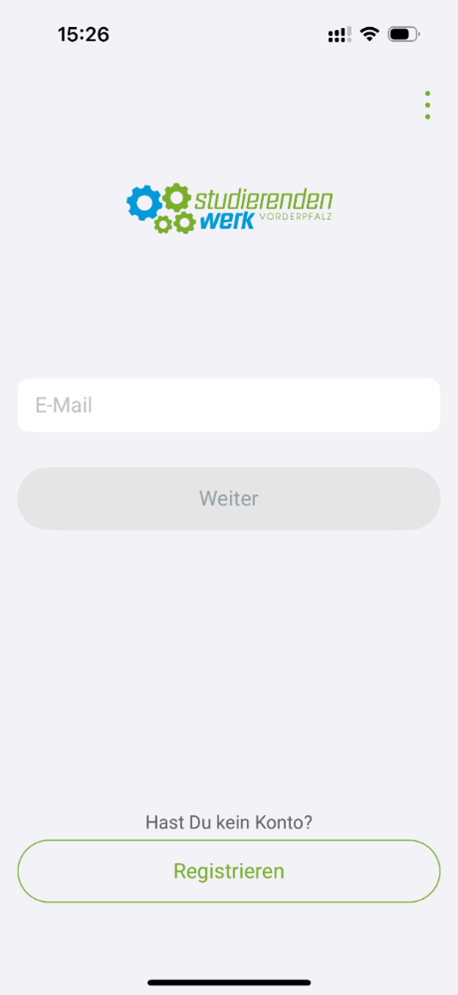
Lade die App herunter. Installiere die App auf deinem Gerät. Öffne dann die App. Beim ersten Start siehst du zwei Möglichkeiten: Du kannst dich anmelden. Oder du kannst ein neues Konto erstellen.
Du hast zwei Möglichkeiten: Du kannst dich mit einem Konto anmelden. Oder du kannst ein neues Konto erstellen. Konto sichern: So kannst du alle Funktionen der App nutzen. Zum Beispiel: Du bekommst dein Guthaben zurück. Das ist wichtig, wenn du dein Gerät verlierst. Oder wenn du ein neues Gerät hast. So sicherst du dein Konto: Gib deinen Namen ein. Gib deine E-Mail-Adresse ein. Wähle ein sicheres Passwort.
Einstellungen und Fragen mit Antworten
Du willst den günstigen Preis für Studierende nutzen? Dann musst du zuerst zeigen: Du bist Studentin oder Student. Wenn du das nicht machst, zahlst du den normalen Preis für Gäste. Wichtig: Du bekommst später kein Geld zurück. So geht es:
Gehe im Menü auf „Digitale ID“.
Tippe auf „Status prüfen“.
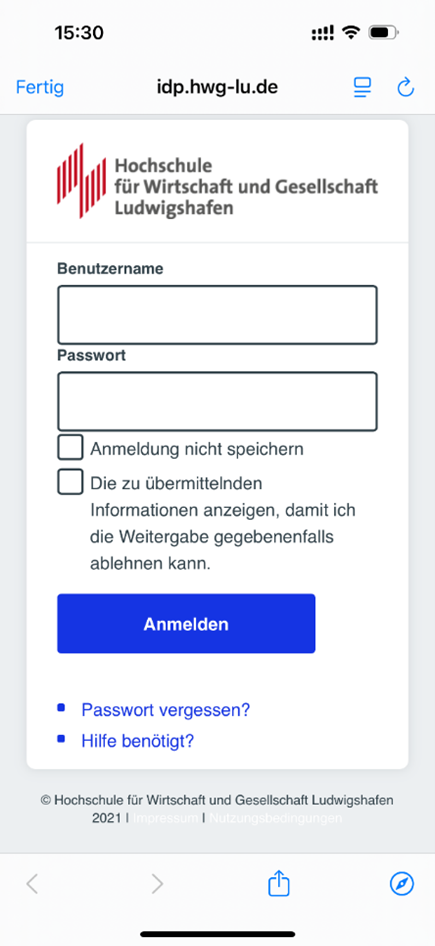
Melde dich mit deinen Hochschul-Daten an.
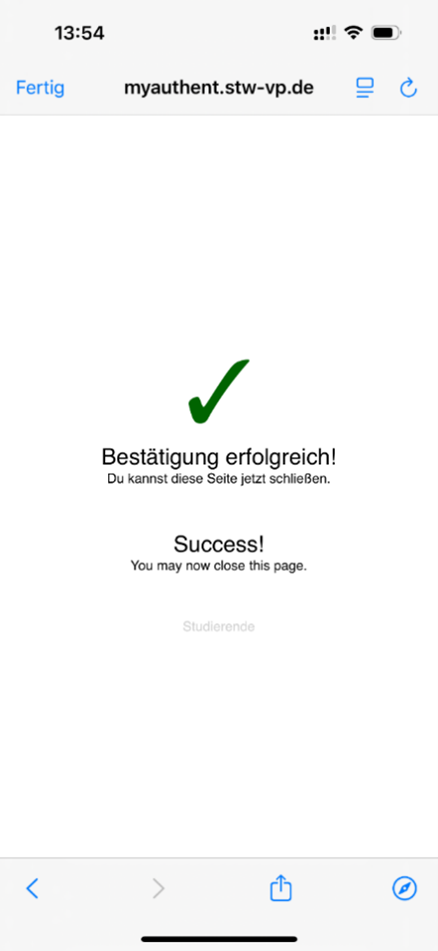
Bestätige deinen Status.
So geht es:
Gehe im Menü zu "Digitale ID".
Tippe auf "Status prüfen".
Melde dich mit deinen Hochschul-Daten an.
Bestätige deinen Status.
Beim Anmelden kannst du die Sprache ändern. Tippe dazu auf die drei Punkte oben rechts. Du kannst die Sprache auch später ändern. Gehe dazu zu Profil ➤ Einstellungen ➤ Sprache.
Du willst weiter den günstigen Preis für Studierende? Dann musst du deinen Status jedes Semester neu bestätigen. Wichtig: Du bist selbst dafür verantwortlich. Erst nach der Bestätigung bekommst du den günstigen Preis. Wenn du das nicht machst, zahlst du den normalen Preis für Gäste. Du bekommst später kein Geld zurück. So geht es:
Öffne die App.
Gehe zu „Digitale ID“.
Wähle „Status erneuern“.
Folge den Anweisungen.
Alle können die App nutzen. Zum Beispiel: Studierende, Mitarbeitende und Gäste. Wenn du nicht bestätigst: Du bist Studentin oder Student, dann gilt für dich: Nicht-Studierende. Dann zahlst du den normalen Preis. Du bekommst keine Vergünstigung.
Die Aufwerter sind vor der Mensa. Öffne die App. Scanne den QR-Code am Automaten. Dann kannst du Geld aufladen. Du kannst mit EC-Karte oder Kredit-Karte bezahlen.
Zum Bezahlen öffne die App. Scanne den QR-Code an der Kasse. Der Preis wird direkt von deinem Guthaben abgezogen. Du kannst deine letzten Zahlungen sehen. Das geht jederzeit in der App.
Wenn dein Guthaben gesperrt ist, kannst du nicht bezahlen. Das gilt auch, wenn Geld in der App steht. Mögliche Gründe:
Problem mit deinem Bank-Konto: Es war nicht genug Geld auf deinem Konto. Darum konnte das Geld nicht abgebucht werden. ➤ Schau in deinen Konto-Auszug. ➤ Gibt es eine Rück-Buchung? Dann frage deine Bank.
Kein Problem mit der Bank? ➤ Schreibe eine E-Mail an app@stw-vp.de. Wir helfen dir.
Schnelle Lösung: Du kannst Geld mit Bargeld aufladen. Das geht an der Cafeteria-Kasse. ⚠️ Wichtig: Damit du die App wieder normal nutzen kannst, schreibe auch eine E-Mail an app@stw-vp.de. Hinweis: Das Personal in der Mensa kann dir nicht helfen. Bitte schreibe immer eine E-Mail an app@stw-vp.de.
Kamera funktioniert nicht
Schließe die App.
Öffne die App neu.
Lösche die App.
Installiere die App neu aus dem App Store oder Google Play Store.