

Bezahl-App für Ludwigshafen
Hier findest du eine Bedienungsanleitung, alle Infos und Lösungen für die Bezahl-App
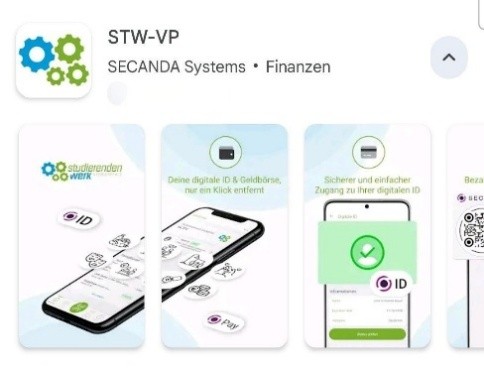
Installation
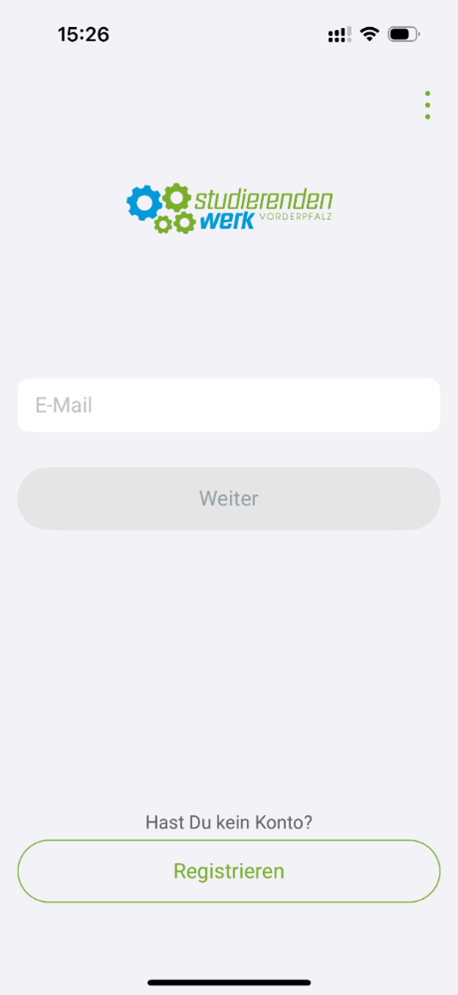
Einstellungen & FAQ
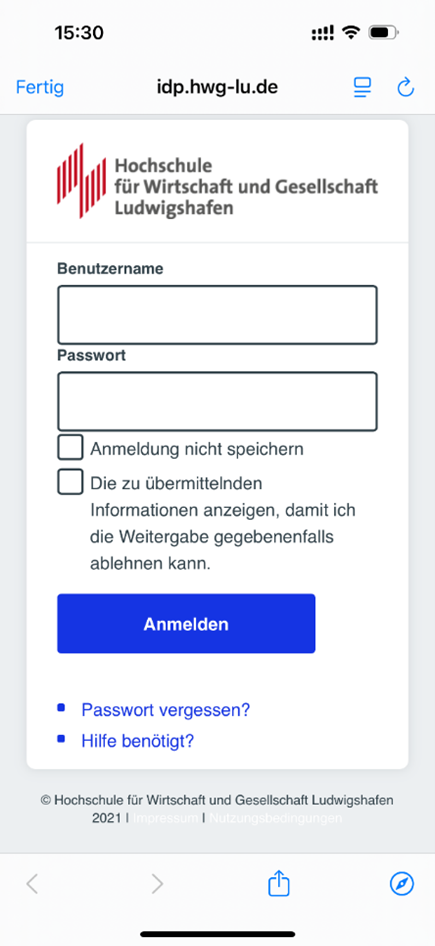
Weitere Informationen zur Umstellung auf die Bezahl-App STW-VPZukünftig sind die Bezahl-App „STW-VP“ und Bargeld (für Gäste) die einzige Bezahlmöglichkeit in unseren Mensen und Cafeterien am Standort Ludwigshafen.Für alle, die die App noch nicht haben, gelten folgende Übergangsregelungen bis 28. Februar 2027:
Ach ja, ganz wichtig: Da ihr euer Smartphone braucht zum Bezahlen, stellt bitte sicher, dass der Akku voll, der Flugmodus aus und das Smartphone nicht zu Hause vergessen wurde, denn ohne funktionierendes Smartphone ist keine Bezahlung möglich. Wir würden euch ungern wieder hungrig wegschicken müssen…
Wenn es Fragen gibt, die hier nicht geklärt wurden, dann schreibt eine Mail an: app@stw-vp.de. Wir helfen euch dann weiter.Guten Appetit!
Eure Hochschulgastronomie
- Ihr könnt eure aktuelle Studi-Card letztmalig an der Cafeteria-Kasse auf euern Studierendenstatus validieren lassen. Ohne Validierung ist eure Karte zwar weiterhin gültig, aber ihr müsst den Gästepreis an der Kasse zahlen (zurzeit 7,90€).
- Ab 01.März 2027 könnt ihr die Studi-Card nicht mehr validieren und damit geht euer Studierendenstatus bei der Zahlung verloren. Bezahlen könnt ihr aber weiterhin damit.
- Der Umzug auf die STW-VP-App ist auch möglich, wenn ihr noch Guthaben auf eurer alten Studi-Card habt. Ihr könnt euer Guthaben an den Terminals von Secanda umbuchen. Dort könnt ihr auch direkt neues Guthaben aufladen. Wie das geht, wird an den Terminals direkt erklärt.
- Wir empfehlen allen Studierenden dringend, so schnell wie möglich auf die Bezahl-App „STW-VP“ umzuziehen.
Ach ja, ganz wichtig: Da ihr euer Smartphone braucht zum Bezahlen, stellt bitte sicher, dass der Akku voll, der Flugmodus aus und das Smartphone nicht zu Hause vergessen wurde, denn ohne funktionierendes Smartphone ist keine Bezahlung möglich. Wir würden euch ungern wieder hungrig wegschicken müssen…
Wenn es Fragen gibt, die hier nicht geklärt wurden, dann schreibt eine Mail an: app@stw-vp.de. Wir helfen euch dann weiter.Guten Appetit!
Eure Hochschulgastronomie